

Но сначала нужно договориться, кто принимает решение и по каким правилам. Без правил задания останутся непонятными. Начните с простого согласования и опишите ожидаемое действие каждого участника.
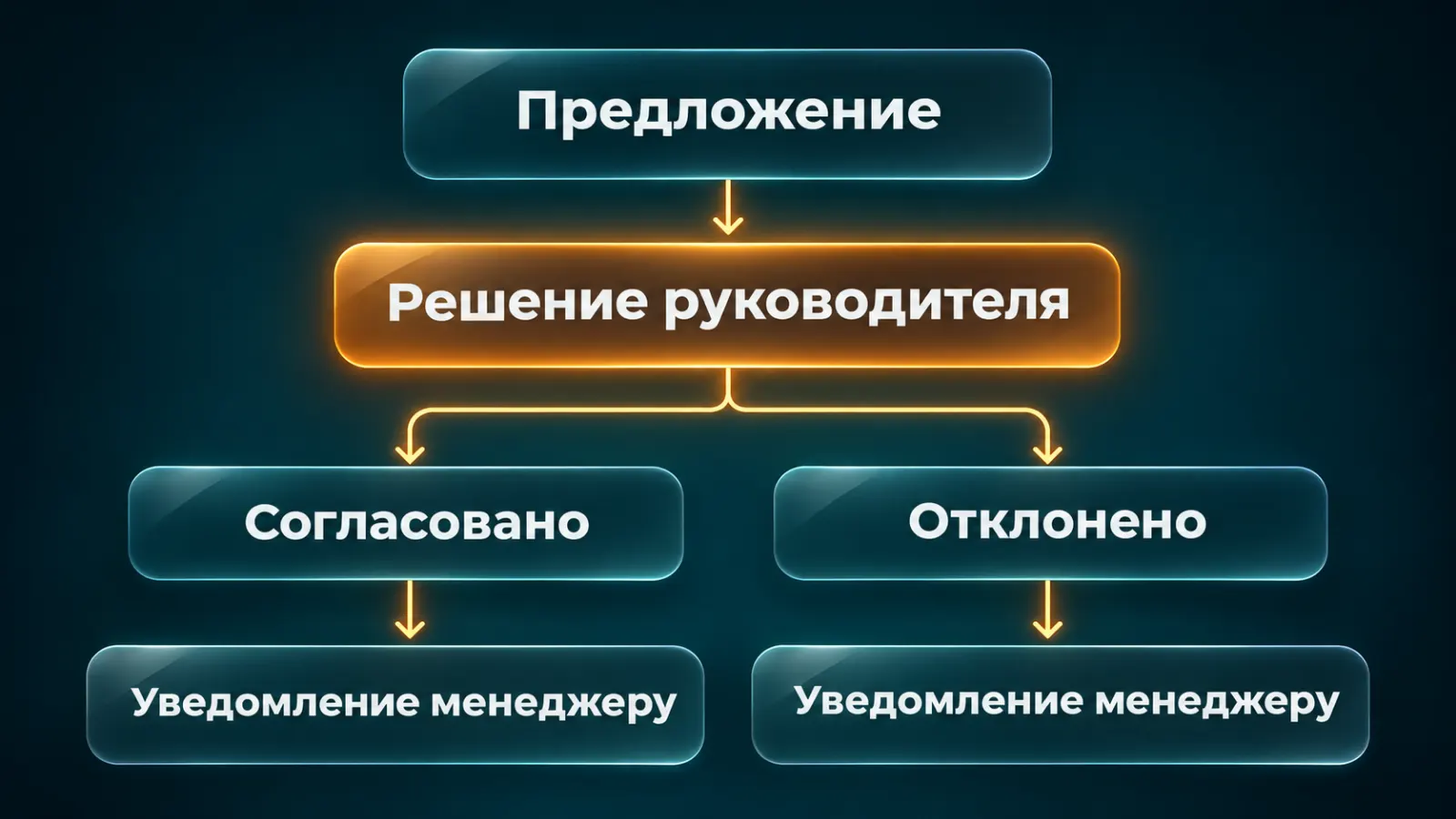
Инструкция описывает классический дизайнер по официальной справке на 16 ноября 2026 года. Он продолжает действовать параллельно с новым конструктором, у которого другой интерфейс. Покажем ручной запуск, ответ руководителя и уведомление менеджера о результате.
Бизнес-процессы Битрикс 24: что это?
Бизнес-процесс Битрикс24 — настраиваемый маршрут выполнения действий. Он передаёт документы, назначает задания и ждёт решений, меняет сведения в карточках и отправляет уведомления. Порядок и условия задаёт компания.
Шаблон хранит схему, участников и настройки, а каждый запуск относится к конкретному обращению. Поэтому согласования предложений разным покупателям проходят независимо: руководитель видит отдельные задания, хотя использует одинаковые правила. Каждое предложение получает отдельное решение.
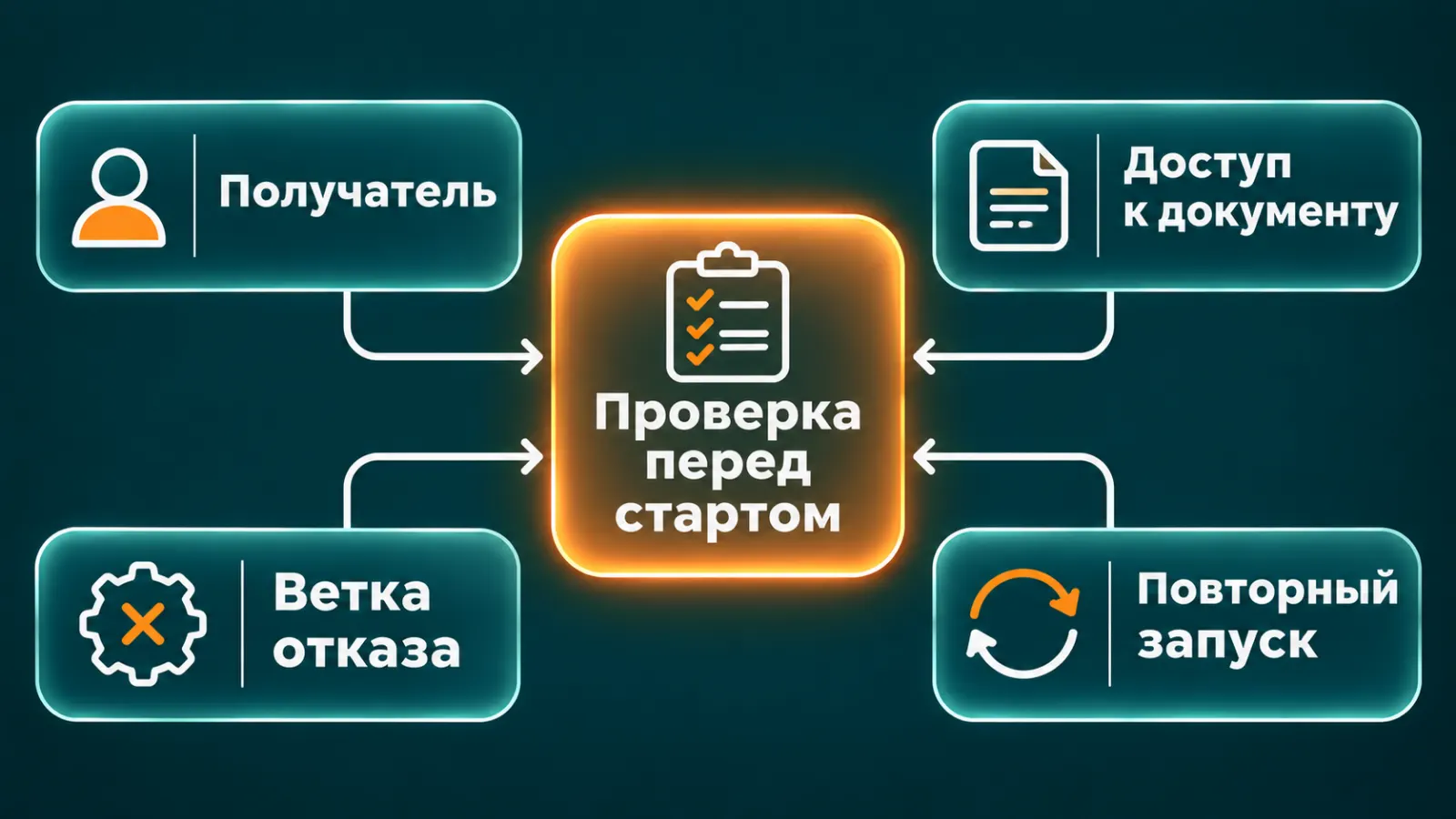
Руководитель видит результат настройки, когда понятно, кто продолжит исполнение и какой итог ожидается. Само наличие красивой схемы этого не гарантирует. Проверьте входные сведения, доступ исполнителей и правила возврата на исправление.
Какой редактор открыть для бизнес-процессов в Битрикс?
В Битрикс24 описаны классический дизайнер и новый конструктор, который появляется на порталах постепенно. Для упражнения выберем классический дизайнер. Здесь используем действие «Утверждение документа», но названия его команд нельзя переносить на рабочее пространство другого редактора.
Новый конструктор предлагает блоки, связи и отдельные ИИ-действия для обработки данных. Черновик сохраняется автоматически, но для применения изменений требуется публикация. Работать с новым конструктором могут только администраторы Битрикс24. Доступность конкретных возможностей проверяйте в вашем портале перед началом настройки.
ИИ-действие решает только свою задачу. Сборка всей схемы по текстовому запросу через ИИ-агента обозначена на официальной странице как будущая возможность. Не рассчитывайте на такую кнопку без проверки её доступности.
Как подготовить новые бизнес-процессы в Битрикс24?
До настройки согласования определите входные сведения, участников и ожидаемый итог. Для упражнения возьмём согласование коммерческого предложения: руководитель проверяет условия перед отправкой покупателю и выбирает одобрение либо отказ. Менеджер получает уведомление о решении.
Зафиксируйте правила до открытия редактора, чтобы не придумывать их между настройками полей. Руководитель должен понимать, какую версию документа он проверяет. Менеджеру нужны понятные основания отказа и следующий шаг после решения.
- Событие старта — менеджер подготовил предложение и отправляет его на проверку.
- Входные сведения — конкретная версия документа и ссылка с доступом согласующего.
- Участник — руководитель, который вправе одобрить условия.
- Положительный итог — менеджер получил уведомление о согласовании.
- Отрицательный итог — менеджер получил уведомление об отказе и знает, кто принял решение.
- Исключение — руководитель отсутствует или не ответил в установленный срок.
Для бизнеса особенно важны исключения: отсутствие руководителя, перенос срока и изменение документа после отправки. Исключения тоже требуют понятных правил. Заранее согласуйте заместителя и порядок действий с владельцем маршрута, чтобы решения не оставались за настройщиком.
Как описать процесс до настройки — кто участвует, что передаётся на входе и чем заканчивается каждая ветка, — разобрали в статье о бизнес-процессах в компании.
Автоматизация бизнес-процессов в Битрикс 24: как настроить согласование?
Настроенное согласование передаёт задание руководителю и выбирает продолжение по его решению. Для первого упражнения достаточно учебной сделки, согласующего и менеджера, который получит итог, а также разрешённых прав на настройку. Проверяйте результат на учебных карточках.
Шаг 1. Откройте шаблоны для сделок
В Битрикс24 перейдите в раздел «Автоматизация» и выберите «Бизнес-процессы». Создавать шаблоны могут администраторы и сотрудники с разрешением изменять настройки CRM. Бизнес-процессы есть только на тарифах «Профессиональный» и «Энтерпрайз»: если раздела нет, сначала проверьте тариф и свои права.
Далее откройте «Процессы в CRM», выберите сделки и нажмите «Добавить шаблон». Существующие схемы открывайте через «Список шаблонов». В упражнении создавайте отдельный вариант, чтобы не менять действующие согласования компании.
Шаг 2. Укажите назначение и оставьте ручной старт
Откройте «Параметры шаблона» → «Основное» и задайте понятное название, например «Согласование предложения — учебный». В описании объясните, кто отправляет документ и какое решение ожидается. У параметра «Автоматически запускать» снимите отметки «При добавлении» и «При изменении», чтобы обычное редактирование не вызывало согласование.
Для упражнения оставьте только ручной старт. Не скрывайте шаблон из меню ручного запуска, чтобы сотрудники могли выбрать его самостоятельно. Включите «Показать события этого процесса в таймлайне» и отметьте воронку учебной сделки: в остальных воронках сотрудники по умолчанию не увидят шаблон. Сохраните основные настройки. Ручной старт позволяет проверить участников и результат до включения постоянного правила для рабочих обращений.
Шаг 3. Добавьте ссылку, которую менеджер укажет при запуске
В «Параметрах шаблона» откройте «Параметры», нажмите «Добавить» и задайте название «Ссылка на документ», тип «Строка», признак «Обязательный». Нажмите «Ок», затем «Сохранить». Это название поля мы создаём для упражнения, оно не появляется в каждой сделке автоматически.
В Битрикс24 параметр получает значение при запуске и относится к конкретному выполнению. Поэтому менеджер сможет передавать разные предложения через один шаблон. Проверьте, что ссылка открывается у руководителя и ведёт к нужной версии файла.
Шаг 4. Добавьте утверждение руководителем
Теперь добавьте действие «Утверждение документа». Нажмите треугольник между блоками, выберите «Задания» → «Утверждение документа», откройте шестерёнку и заполните поле «Утверждают сотрудники». Для проверки укажите конкретного руководителя, чтобы не зависеть от настройки организационной структуры.
В поле «Тип утверждения» выберите «Все сотрудники», оставив одного согласующего. В «Название задания» внесите понятное поручение, например «Согласуйте коммерческое предложение». Маршрут дождётся решения назначенного участника.
Шаг 5. Передайте документ и задайте подписи кнопок
В «Описание задания» напишите, что нужно проверить в предложении перед отправкой. Для вставки ссылки нажмите рядом с полем «Три точки». В форме «Вставка значения» выберите «Параметры шаблона» → «Ссылка на документ».
В Битрикс24 подписи меняются в настройках действия: в поле «Текст кнопки подтверждения в задании» внесите «Согласовать». Обе подписи задаются отдельно. В поле «Текст кнопки отказа в задании» внесите «Отклонить»; это наши подписи, а в другом шаблоне они могут отличаться.
Шаг 6. Настройте сообщения для обеих веток
После утверждения бизнес-процесс продолжается по ветке «Да» или «Нет». В каждой добавьте действие «Уведомления» → «Уведомление пользователя». Укажите отправителя, конкретного менеджера как получателя и текст уведомления для сайта: «Предложение согласовано» либо «Предложение отклонено».
У каждой ветки своё сообщение. В каждый текст через «Три точки» → «Параметры шаблона» вставьте «Ссылка на документ». Передачу замечаний и поручение на исправление добавляют отдельно: само уведомление сообщает только решение.
Если в карточке уже есть поле «Результат согласования», добавьте в обе ветки действие «Изменение документа». Выберите существующее поле и значение «Согласовано» либо «Отклонено», чтобы итог оставался доступным после прочтения уведомления. Проверьте обе ветки перед сохранением. Убедитесь, что получатель указан верно, и нажмите «Сохранить» после настройки всех действий.
Шаг 7. Запустите проверку из карточки
Откройте учебную сделку Битрикс24 и нажмите «Бизнес-процессы». Найдите подготовленный шаблон по названию и проверьте его описание.
Напротив подготовленного шаблона нажмите «Запустить процесс» и укажите ссылку на документ, который согласующий проверит в этом упражнении. После заполнения запустите процесс. Попросите согласующего открыть полученное задание, прочитать требования и нажать настроенную кнопку решения. Проверьте сообщение у менеджера, которому должен прийти итог.
Если уведомление потерялось, согласующий открывает «Автоматизация» → «Бизнес-процессы». Этот путь позволяет вернуться к выданному заданию без поиска по переписке. Проверяйте доступ под обычной ролью.
Далее выберите «Процессы», найдите запущенное согласование и откройте его карточку. Прочитайте требования, проверьте документ и нажмите настроенную кнопку решения. Сопоставьте выбранный ответ с сообщением, которое получил менеджер.
Шаг 8. Проверьте отказ, сроки и доступ
Повторите согласование с отрицательным решением, чтобы проверить вторую ветку под учётной записью обычного согласующего. Проверьте доступ руководителя к документу. Доступ администратора к файлу не подтверждает доступ остальных участников.
В классическом действии «Утверждение документа» есть настройка «Период утверждения». Если решение не принято за указанное время, происходит автоматическое отклонение. Для бизнеса это отдельное правило, которое нужно согласовать до включения ограничения срока.
Проверьте итог и историю событий. В Битрикс24 статус и протокол доступны в общем списке запущенных согласований; доставка сообщения сама по себе не подтверждает правильный результат. После успешной проверки опишите пользователям, когда запускать согласование и как действовать при отказе.
Какие 15 задач можно передать такому маршруту?
Бизнес-процессы подходят для повторяющихся согласований, передач между отделами и контроля принятого решения. Ниже — варианты применения, которые нужно адаптировать к своим правилам: уточнить участников, входные сведения и исключения. Это заготовки требований к настройке.
| № | Сценарий | Что запускает маршрут | Какой итог проверить |
|---|---|---|---|
| 1 | Коммерческое предложение | Документ подготовлен к отправке | Руководитель одобрил конкретную версию |
| 2 | Индивидуальная скидка | Клиент запросил особые условия | Уполномоченный участник подтвердил допустимые условия |
| 3 | Нестандартный договор | Получен проект с отклонениями | Замечания рассмотрены, решение зафиксировано |
| 4 | Отсрочка платежа | Покупатель просит другой срок | Финансовый ответственный принял решение |
| 5 | Проверка контрагента | Готовится первая поставка | Проверка завершена, ограничения известны продавцу |
| 6 | Закупка материалов | Для заказа недостаточно ресурсов | Заявка одобрена или возвращена с причиной |
| 7 | Выбор поставщика | Собраны предложения на закупку | Выбран вариант и записано основание |
| 8 | Согласование оплаты | Проверенный счёт передан на утверждение | Заявка на оплату получила решение |
| 9 | Техническая спецификация | Уточнены требования покупателя | Зафиксирована согласованная редакция |
| 10 | Изменение заказа | Клиент меняет требования | Пересмотрены условия, стоимость и срок |
| 11 | Передача в производство | Исходные документы подготовлены | Исполнитель принял заказ с полным комплектом |
| 12 | Претензия клиента | Зарегистрировано обращение | Назначен ответственный и согласован ответ |
| 13 | Возврат товара | Получен запрос на возврат | Утверждены условия дальнейших действий |
| 14 | Доступ сотруднику | Оформлена заявка на подключение | Разрешения выданы по согласованному перечню |
| 15 | Дополнительные услуги | Заказчик расширяет объём | Новые обязательства согласованы до исполнения |
Таблица полезна как перечень вопросов для проверки требований к каждому сценарию. Например, разрешение оплатить счёт не означает фактического банковского платежа. Передачу денег, изменение остатков и обмен с учётной программой проверяют отдельно.
Оптовая компания: согласование отсрочки
В Битрикс24 менеджер передаёт финансовому ответственному запрос на отсрочку, действующие договорённости, задолженность и статус обязательств покупателя. Проверьте актуальность этих сведений. Эти сведения должны поступить из учётной программы или быть внесены по утверждённым правилам.
Бизнес-процесс не исправляет недостоверную информацию и не рассчитывает допустимый риск сам по себе. Определите, кто проверяет сведения и когда их необходимо обновить. Отказ должен возвращать продавцу понятное ограничение, чтобы тот мог продолжить разговор с покупателем.
Производство: согласование изменения спецификации
Начните с уточнения исходной версии. В Битрикс24 свяжите обращение с заказом и техническим документом, передайте изменение инженеру, затем согласующим сроки, стоимость и доступность ресурсов. Производству нужен подтверждённый комплект, по которому можно выполнять заказ.
Маршрут должен различать прежнюю редакцию и документ, который согласуют сейчас. Ссылка на редактируемый файл не фиксирует содержимое навсегда, поэтому после изменения требований запускайте предусмотренную проверку. Сообщите исполнителям, какая редакция действует.
Услуги: расширение объёма заказа
В Битрикс24 зафиксируйте, что именно заказчик просит добавить к согласованному объёму. Ответственный оценит ресурсы, срок и необходимость изменения условий. После решения исполнитель получит понятное поручение с актуальными обязательствами перед клиентом.
Бизнес-процесс помогает не передавать дополнительные задачи исполнителю до согласования, но внутреннее одобрение не подтверждает согласие клиента. Заказчик тоже должен подтвердить изменения. Определите, кто согласует изменения с клиентом и где сохранит подтверждение.
В ролике — обзор настроек и 15 примеров с порталов наших клиентов. Запись 2024 года, до появления нового конструктора: логика согласований та же, а названия пунктов сверяйте с шагами выше.

Почему согласование зависает или запускается повторно?
Согласование может остановиться из-за недоступного участника, отсутствующих сведений или непродуманного продолжения. Бизнес-процессы требуют проверки отказов и исключений: определите, после какого события движение прекратилось и какое продолжение ожидалось. Найдите шаг, на котором возникла остановка.
Не определено замещение согласующего
Бизнесу нужен порядок действий на случай отпуска или смены ответственного. Заранее предусмотрите делегирование либо резервного участника и проверьте доступность нужного действия. Само отсутствие человека не означает, что задание автоматически перейдёт заместителю.
В Битрикс24 проверьте, кто может передать задание и доступны ли заместителю документы, по которым он принимает решение. Уведомления недостаточно для продолжения работы. После замены участника повторно проверьте весь маршрут до получения итогового сообщения.
Включён старт при каждом изменении карточки
Запуск «При изменении» срабатывает на каждое изменение карточки, поэтому несколько сохранений подряд могут создать несколько одинаковых согласований. Проверьте повторное редактирование сделки до решения руководителя и после него. Предусмотрите условие начала и защиту от повторного выполнения одинаковых действий.
Повторный запуск требует отдельного основания. Автоматизация не должна создавать второе согласование из-за исправления контактного телефона, но изменение условий запроса может требовать повторного рассмотрения. Сотрудники должны понимать, какое задание актуально и какие действия уже выполнены.
Кто сопровождает маршрут и когда нужен интегратор?
Бизнесу нужен сотрудник, который отвечает за маршрут после первоначальной настройки. Он согласует изменения, проверяет исключения и объясняет основания решений и возвратов до запуска на команду. Обучение нужно всем участникам согласования.
Простое согласование с известными участниками можно настроить и проверить самостоятельно. Специалист нужен, когда маршрут затрагивает несколько программ, сложное разграничение доступа или расчёты, от которых зависят обязательства компании. Это может быть внутренний сотрудник с нужной подготовкой или интегратор.
В Битрикс24 особенно внимательно проверяют обмен с учётной программой: при обрыве связи важно знать, какие действия выполнены и что разрешено повторить. Правила восстановления определите заранее. До передачи решения команде зафиксируйте порядок сопровождения и ответственного за разбор сбоев.
Частые вопросы
Перед первым запуском проверьте доступность инструмента, правила исполнения и ожидаемый результат.
Бизнес-процессы Битрикс24: как организовать обучение?
Обучение проведите на согласовании, которое сотрудники смогут повторить под своими обычными ролями. Каждый участник должен открыть документ, принять решение и найти результат; отдельно проверьте отсутствие согласующего и изменение исходных сведений. Затем разберите отказ и исключения.
На каком тарифе доступен конструктор?
В облачном Битрикс24 бизнес-процессы — и классический дизайнер, и новый конструктор — есть только на тарифах «Профессиональный» и «Энтерпрайз». Для ИИ-действий нужна подписка «BitrixGPT + Маркетплейс». Новый конструктор появляется на порталах постепенно, проверьте его в своём. Условия коробочной версии сверяйте отдельно.
Почему исправленный шаблон не меняет уже выданные задания?
В классическом дизайнере запущенные экземпляры продолжают выполнение по первоначальным настройкам, даже после изменения или удаления исходной схемы. Изменения шаблона не остановят выполнение. Перед остановкой и повторным запуском проверьте, какие действия уже выполнены.
Сработает ли автоматический старт после импорта сделок?
Для классических CRM-шаблонов создание карточки импортом из CSV или XLS-файла либо другим бизнес-процессом не запускает согласование автоматически. Проверяйте именно тот способ поступления обращений, который используется у вас. Ручное создание тестовой сделки не подтверждает корректность всех внешних источников.
Утверждение документа заменяет его подписание?
Действие фиксирует решение участника внутри согласования. Подписание и обмен документами требуют отдельного инструмента и настроенного сценария. Не обещайте клиенту подписанный файл только после нажатия внутренней кнопки одобрения.
Что сделать первым?
Выберите согласование, которое сейчас задерживает передачу заказа или принятие решения. Бизнес-процессы Битрикс24 начинайте с понятного входа, ответственного и проверяемого итога, используя учебные карточки для первых запусков. Расширяйте маршрут после проверки обеих веток.
Если маршрут затрагивает несколько отделов, обмен с учётной программой или действия ИИ, обсудите автоматизацию бизнес-процессов, которую настраивают словами. В «Киселёв Групп» сначала описываем задачи в техническом задании и на доске Miro: объём и цена известны до начала работ. Затем запускаем рабочее ядро и развиваем его по согласованным приоритетам.
Покажите аналитику согласование, которое у вас сейчас застревает: разберём участников, исключения и что из этого настроить в Битрикс24.
Обсудить процесс с аналитиком


