

Если вести передачу заказа только в переписке, продавцу приходится каждый раз выяснять, кто принял работу. Общей истории при этом нет. Разберём, как собрать отдельный учёт производственных заказов и проверить его на учебной карточке.
Названия команд сверены с официальной справкой на 16 ноября 2026 года. Для упражнения используем раздел CRM, где заказ можно связать с продажей. Связь, поля и стадии зададим вручную, затем добавим уведомление о приёмке.
Если удобнее смотреть, чем читать, начните с ролика: что такое смарт-процессы и как они выглядят на примерах. Запись 2022 года — устройство инструмента то же, а интерфейс с тех пор обновился, поэтому названия пунктов сверяйте с шагами ниже.

Что такое смарт-процессы в Битрикс24?
Смарт-процесс Битрикс24 — отдельный вид карточек. У него есть собственные поля, стадии, права доступа и правила автоматических действий. Так можно учитывать производственные заказы, закупки или сервисные обращения.
Название раздела обозначает вид работы, а каждый элемент относится к конкретному случаю. Например, внутри «Заказов в производство» хранятся отдельные заказы с разными сроками и исполнителями. Для каждого сохраняется своя история.
Но стадия «В работе» показывает только записанное состояние карточки. Она не доказывает, что исполнитель получил документы и действительно начал изготовление. Поэтому переходы должны опираться на проверяемые события.
Чем этот инструмент отличается от сделки, задачи и робота?
Сделка нужна для ведения продажи: договорённостей, коммерческих условий и результата переговоров. Задача — поручение с исполнителем, сроком, результатом. Робот выполняет заранее заданное действие, например отправляет уведомление при переходе на стадию.
Бизнес-процесс описывает маршрут действий и решений: кто проверяет документ, кто утверждает изменение и куда передаёт результат. В описанном разделе хранятся карточки, с которыми такой маршрут может работать. Поэтому сначала выбирают предмет учёта, затем порядок действий.
Когда нужен отдельный учёт вместо ещё одной воронки?
Самостоятельной работе нужен отдельный учёт. После продажи у неё появляются собственные сведения, участники и условия завершения; для изменения порядка переговоров сначала рассмотрите дополнительную воронку сделок. Для разового поручения может хватить обычной задачи.
В Битрикс24 не стоит создавать новый раздел только ради отдельной доски для отдела. Сначала назовите предмет карточки: заказ, перевозку, обращение или заявку на изменение. Проверьте, какие сведения относятся к нему.
- У карточки есть собственный ответственный за исполнение.
- Нужны сведения, которые не описывают коммерческую сделку.
- Завершение подтверждается отдельным результатом.
- С одной продажей могут быть связаны разные заявки.
- Участникам нужны свои права просмотра и изменения.
Если сомневаетесь, хватит ли ещё одной воронки сделок, сначала разберите, как устроена сама воронка продаж: её стадии описывают путь к договорённости, а исполнение после продажи живёт по своим правилам.
Настройка смарт-процессов в Битрикс24: с каких шагов начать?
Начните с отдельного учебного раздела, связанной сделки и понятных условий приёмки заказа. В примере продавец передаёт спецификацию, а представитель производства проверяет комплектность. Стадию меняет человек, уведомление отправляет робот.
Шаг 1. Создайте раздел для заказов
В Битрикс24 откройте CRM → «Смарт-процессы». Если нужный пункт скрыт среди дополнительных разделов, проверьте меню «Еще». Для создания нужны соответствующие права, а доступность инструмента зависит от тарифа.
Перейдите в «Список смарт-процессов» и нажмите «Создать». Выберите сценарий «С чистого листа», чтобы включать только нужные возможности; «Цифровые рабочие места» предназначены для другого варианта организации работы. Эта инструкция рассчитана на раздел CRM.
Шаг 2. Включите стадии и автоматические действия
В начале формы укажите название «Заказы в производство». Включите опцию «Использовать в смарт-процессе свои стадии и канбан». Получится доска, где каждый заказ занимает колонку своего текущего состояния.
Отдельно включите «Использовать в смарт-процессе роботов и триггеры», если будете повторять упражнение с уведомлением. Роботам нужны включённые стадии и канбан. На вкладке «Вид карточки» выберите необходимые системные поля, например «Клиент», если заказу нужна собственная привязка к покупателю.
Шаг 3. Свяжите заказ с продажей
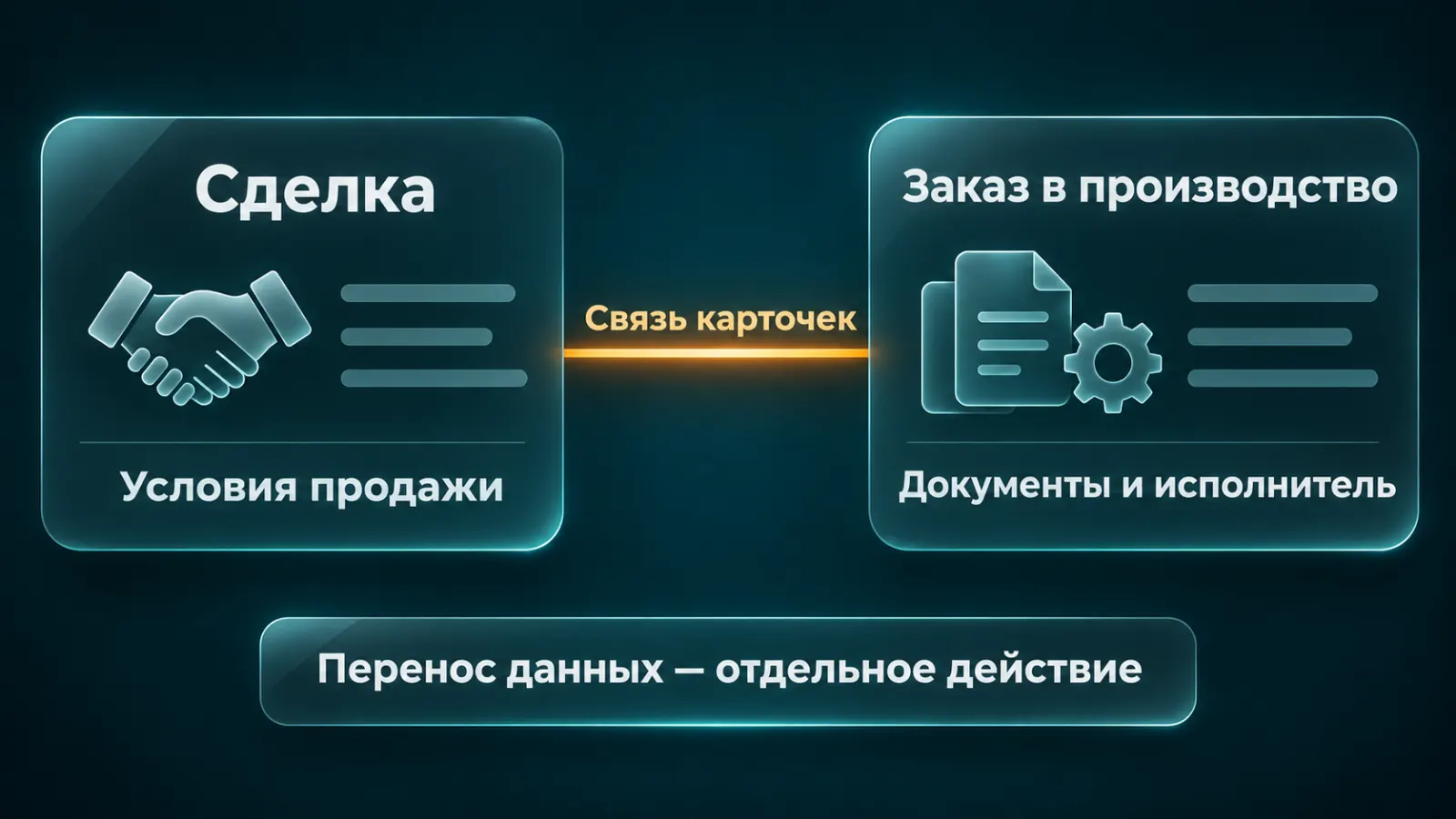
В Битрикс24 откройте вкладку «Связи» и включите «Привязать к этому смарт-процессу». Выберите сделки и отметьте «Добавить список со связанными элементами в карточку». Затем нажмите «Сохранить», чтобы закончить создание раздела.
Заказ получит поле для выбора сделки. В продаже появится вкладка со связанными заказами: продавец сможет найти исполнение, не переписывая его состояние в комментарии. Сама связь только ставит ссылку между карточками: сумму и другие сведения переносят отдельно, например роботом «Создать элемент смарт-процесса».
Шаг 4. Задайте состояния и правила переходов
Откройте созданный раздел Битрикс24 в режиме «Канбан» и через карандаш переименуйте начальную колонку в «Получен». Через плюс между стадиями добавьте «Проверка комплекта», «На уточнении» и «Принят цехом». Добавьте также стадию «В работе».
Для завершающих состояний откройте CRM → «Настройки» → «Настройки CRM» → «С чего начать» → «Справочники». Найдите стадии созданного раздела и переименуйте через карандаш успешную в «Готов», неуспешную — в «Отменён». Сохраните изменения и вернитесь к доске.
Смарт-процесс должен показывать подтверждённое состояние: «Принят цехом» выбирают после проверки документов исполнителем и подтверждения приёмки. Возврат комплекта отмечайте стадией «На уточнении». «Готов» означает завершённое изготовление по согласованным требованиям, а не обещание закончить позднее.
Шаг 5. Добавьте поля для передачи работы
Внутри смарт-процесса нажмите «Создать», чтобы открыть карточку учебного заказа. Нажмите «Создать поле», выберите тип, задайте название и сохраните. Для упражнения достаточно сведений, без которых производство не сможет принять работу.
| Поле | Тип | Что в нём хранить |
|---|---|---|
| Спецификация | Файл | Согласованную редакцию требований к изготовлению |
| Плановая дата готовности | Дата | Срок, который подтвердил ответственный |
| Причина возврата | Строка | Что требуется исправить перед приёмкой |
Поля из таблицы создайте самостоятельно. Названия предложены для упражнения; в параметрах поля включите «Обязательное на стадии» и выберите нужные состояния. Спецификация нужна на «Принят цехом», «В работе» и «Готов», причина возврата — на «На уточнении».
В Битрикс24 после создания пользовательского поля нельзя изменить его тип и множественность. Поэтому заранее решите, нужен ли один файл или несколько вложений. Если файл нужен не всем, в параметрах поля включите «Ограничить видимость поля» и выберите сотрудников.
Если требования меняются после приёмки, сохраните прежнюю редакцию и отдельно зафиксируйте новую. Согласуйте, кто подтверждает изменение и разрешает продолжить исполнение по обновлённому документу. Наличие файла в карточке само по себе не подтверждает согласие участников с его содержанием.
Шаг 6. Разделите права продавца и исполнителя
Откройте CRM → «Еще» → «Настройки» → «Права доступа к CRM». Нажмите «…» → «Новая роль». Укажите название и доступ к нужному виду карточек; проверьте действия «Просмотр», «Добавление», «Изменение» и «Перемещение на стадию».
Под названием роли нажмите «Плюс (+)» и добавьте сотрудников или отдел. Выбрав участников и разрешённые действия, нажмите «Сохранить», затем «Все сотрудники» и выберите человека, чтобы увидеть назначенные ему роли. Узкая роль не отменяет более широкие права, которые сотрудник получил через другую роль.
Разделите полномочия участников смарт-процесса. Укажите, кто создаёт заказ, принимает его и завершает; продавцу нужен просмотр состояния, производству — рабочие документы и разрешённые изменения. Проверьте результат под обычными ролями, поскольку полный доступ администратора скрывает ошибки разграничения.
Шаг 7. Добавьте уведомление о приёмке
В созданном разделе Битрикс24 откройте «Роботы» и нажмите «Создать». Выберите стадию «Принят цехом» и группу «Информирование сотрудников». У робота «Добавить уведомление» нажмите «Добавить».
Заполните «Текст уведомления», «Отправитель сообщения» и «Получатель сообщения», а в поле «Когда» выберите «Сразу». Для проверки выберите конкретного продавца и напишите «Учебный заказ принят цехом». Нажмите «Сохранить» в окне робота, затем сохраните страницу автоматизации.
Перед включением на команду в рабочем смарт-процессе выберите согласованное правило определения получателя, например роль участника. Проверьте, как определяется продавец связанной сделки. Ответственный за заказ может быть другим человеком, поэтому эти роли нельзя смешивать.
Шаг 8. Проверьте карточку от создания до завершения
Создайте в Битрикс24 учебный заказ и заполните связь со сделкой. Приложите документ, укажите срок и назначьте ответственного за исполнение. Сохраните карточку и проверьте, что она появилась во вкладке связанных заказов продажи.
Принимайте заказ под ролью уполномоченного участника. Переведите заказ на «Принят цехом»; проверьте обязательные поля, доступ к документам, уведомление продавцу и статус выполнения во вкладке «Роботы» карточки заказа. Затем отдельно пройдите успешное завершение и отмену на учебных записях.
Смарт-процесс проверяйте при возврате комплекта, изменении документа, переносе срока и повторном входе на стадию; заранее согласуйте ответственного за такие случаи. Повторное движение может снова вызвать автоматическое действие, если это допускают его условия. Определите, где фиксировать принятое решение.
Какие 5 примеров можно использовать в своей компании?
Смарт-процессы подходят для отдельного учёта производственных заказов, закупок, сервисных обращений, перевозок и дополнительных работ. Ниже — типовые схемы, которые нужно адаптировать к собственным правилам. Выбирайте ту, где действительно появился самостоятельный предмет учёта.
Производство: заказ на изготовление
В Битрикс24 карточка производственного заказа собирает согласованные требования, срок и ответственного исполнителя. Коммерческие договорённости остаются в сделке. Цех ведёт состояние изготовления, а если продажа исполняется разными заказами, их связывают с исходной сделкой.
Смарт-процесс помогает организовать передачу работы, но сам по себе не рассчитывает загрузку оборудования и потребность в материалах. Такие сведения берут из программы, где ведётся соответствующий учёт. Завершение подтверждают результатом проверки изделия и готовностью передать его дальше.
Опт: закупка под потребность клиента
В Битрикс24 заведите карточку потребности. Укажите, что требуется приобрести, для какого заказа и к какому сроку; снабженец уточнит поставщика, условия и ожидаемое поступление. Продавец видит состояние закупки через связанную запись.
Смарт-процесс не подтверждает наличие товара на складе только потому, что заявку перевели в финальную колонку. Для завершения определите проверяемый факт, например подтверждённое поступление по правилам учёта; если закупки ведутся в другой программе, согласуйте обмен. Не дублируйте закупки ручным заполнением.
Оборудование: сервисное обращение
В Битрикс24 сервисная карточка может хранить серийный номер, описание неисправности, исполнителя и историю обращения. Продажа оборудования и его обслуживание заканчиваются по разным правилам. Поэтому отдельный учёт помогает не смешивать новые переговоры с ремонтом.
Смарт-процесс хранит сведения о диагностике, согласовании условий гарантии и стоимости ремонта, исполнении и проверке результата. Условия подтверждает сотрудник с соответствующими полномочиями. Для закрытия нужен зафиксированный результат, а при необходимости — подтверждение заказчика.
Логистика: заявка на перевозку
В Битрикс24 отдельная карточка перевозки содержит маршрут, груз, согласованные даты и ответственного диспетчера. Коммерческие условия остаются связанными с продажей услуги. Исполнение отслеживают по фактам приёмки груза, отправления и доставки.
Смарт-процесс сам не определяет местоположение транспорта. Название стадии не даёт этих сведений: нужен соответствующий источник и обмен. Заранее определите, какой документ или ответ получателя подтверждает завершение перевозки.
B2B-услуги: дополнительные работы
В Битрикс24 заявка на изменение фиксирует, что заказчик хочет добавить к согласованному объёму. Ответственный оценивает ресурсы, срок и влияние на стоимость. Подтвердив условия, передайте исполнителям конкретное поручение.
Смарт-процесс полезен, когда изменение требует отдельного согласования и собственного результата. Обычные поручения внутри проекта можно оставить в задачах. Внутреннее одобрение не заменяет подтверждение клиента, если меняются договорённости с ним.
Смарт-процессы Битрикс24: что можно сделать через API?
API позволяет создавать, читать, изменять карточки. Так сведения о заказе попадают из учётной программы в общий список без повторного ввода. Сначала определите главный источник сведений.
В Битрикс24 метод crm.type.add создаёт вид карточек, а crm.item.add — отдельную запись выбранного вида. Для обмена заказами не нужно каждый раз создавать новую структуру, но потребуется идентификатор типа на конкретном портале. Получите entityTypeId методом crm.type.list. Метод crm.item.add работает, но для новых интеграций справка Битрикс24 советует методы REST 3.0.
API учитывает права пользователя, от имени которого выполняется запрос, и проверяет обязательные поля при создании. Разработчику также нужно проверить связь со сделкой, обработку ошибок и повторную отправку. Сохраните внешний номер заказа и задайте порядок поиска существующей записи перед повторным созданием.
Само наличие такого поля не запрещает дубли и не решает одновременную обработку запросов. Отличайте новую заявку от повторной отправки. Учтите и то, что после создания записи через API запускаются роботы её стадии. Эту логику обмена проверяют отдельно от успешной передачи.
Какие ошибки мешают работать после запуска?
Ошибки возникают, когда карточки создают без правил заполнения, границ ответственности и проверяемого результата. Даже удобная доска не исправит противоречивые исходные сведения. Перед запуском проверьте работу команды на обычных и спорных ситуациях.
В карточке дублируют учёт другой программы
Определите назначение отдельного учёта. Укажите, какие сведения создаются здесь, а какие поступают извне; если сроки, состав заказа и состояние меняют в разных местах, расхождения придётся разбирать вручную. Назначьте главный источник для каждого вида сведений и ответственного за исправление ошибок.
Не считайте заполненное поле доказательством выполненной работы без понятного основания. Например, согласованная дата готовности и фактическая дата выпуска отвечают на разные вопросы. Для сравнения храните эти даты раздельно.
Автоматические действия включили до проверки правил
В Битрикс24 сначала проверьте ручное прохождение карточки под обычными ролями. Затем добавляйте действия, для которых известны получатель, условие старта и ожидаемый результат. После изменения стадии или поля повторно проверьте зависимые сценарии.
Интегратор или внутренний специалист нужен при сложных правах, переносе действующего учёта, обмене через API и связанных автоматических действиях. Простую карточку можно поручить подготовленному сотруднику. Такой вариант подходит при понятном порядке работы; специалиста выбирайте по сложности задачи, а не по количеству колонок.
Частые вопросы
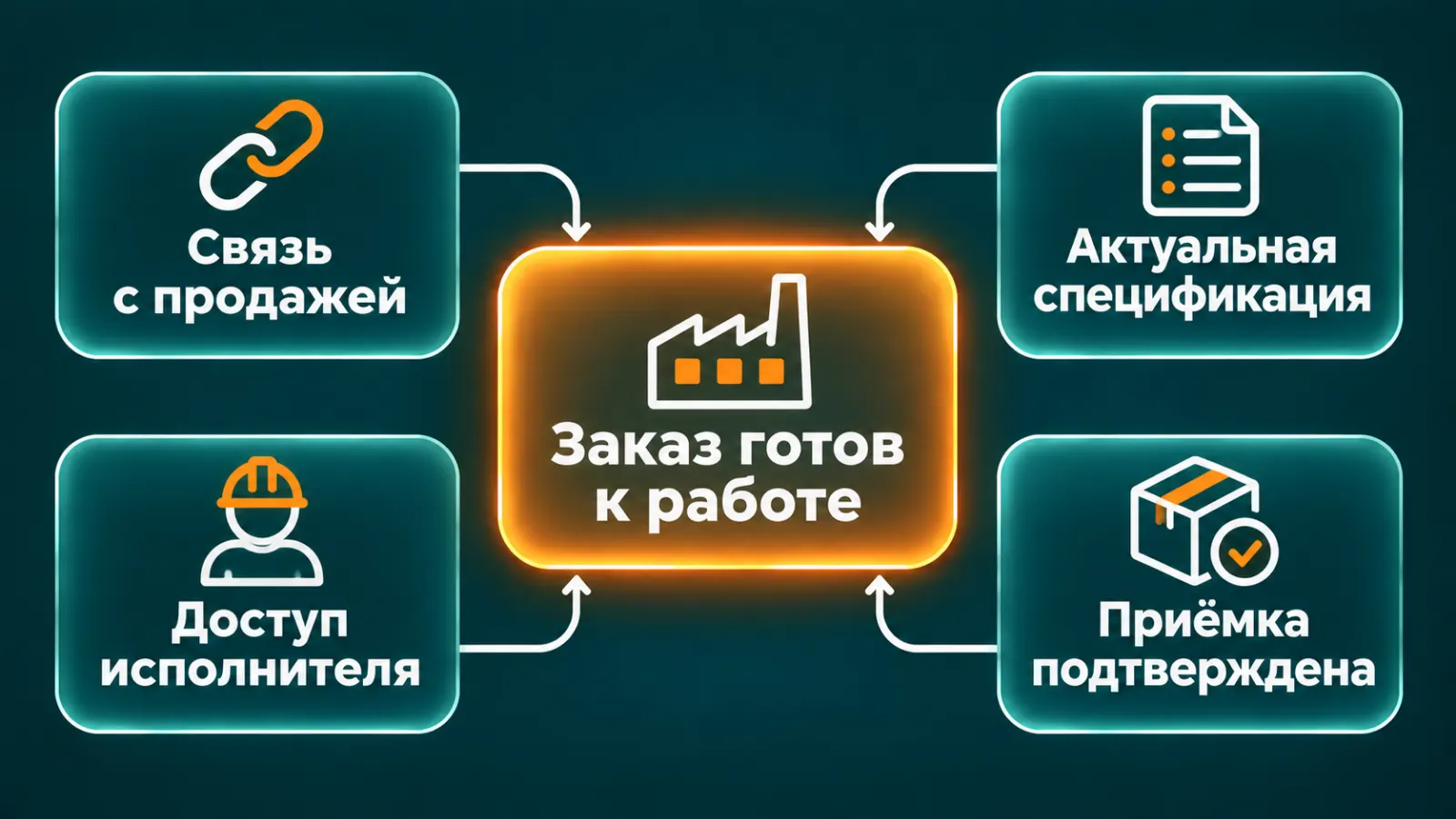
Перед первым запуском проверьте доступность инструмента, права участников и границы выбранного сценария.
На каком тарифе доступны смарт-процессы?
В российском облачном Битрикс24 инструмент доступен на «Профессиональном» (до 150 смарт-процессов) и «Энтерпрайз» (до 1 000). Перед покупкой проверьте действующую матрицу и ограничения нужных функций. Условия коробочной установки уточняйте отдельно.
Создастся ли заказ автоматически после успешной продажи?
Связь карточек сама по себе не создаёт запись и не переносит в неё сведения. Для такого сценария настраивают отдельное правило — например, робот «Создать элемент смарт-процесса» на стадии сделки — и решают, какие поля в нём заполнить. После этого проверяют, что повторное событие не создаёт лишний заказ.
Можно ли работать без программирования?
Поля, стадии, связи и простые правила доступны через интерфейс. Но правила работы всё равно нужны. Опишите их и проверьте права; для сложного обмена и обработки исключений может понадобиться специалист.
Подойдёт ли инструмент вместо производственной программы?
Смарт-процесс подходит для организации карточек и взаимодействия участников. Расчёт потребностей, себестоимости и загрузки оборудования требует соответствующей учётной логики. Сначала определите, где она уже реализована и как передать нужные результаты.
Что произойдёт, если удалить пользовательское поле?
Битрикс24 удаляет поле вместе со сведениями. Если информация пока не нужна на экране, рассмотрите скрытие поля. Перед удалением проверьте зависимые действия, отчёты и обмен с другими программами.
Что сделать первым?
Смарт-процессы Битрикс24 начинайте с одного понятного предмета учёта и учебной карточки. Проверьте связь со сделкой, доступ исполнителя, документ и результат завершения. После проверки переносите правила на команду.
Если отдельный учёт нужен сразу нескольким отделам или его надо связать с другими программами, обсудите, как настроить Битрикс24 для команды. В «Киселёв Групп» сначала описываем работу в техническом задании и на доске Miro: объём и цена известны до начала работ. Затем запускаем рабочее ядро и развиваем его по согласованным приоритетам.
Покажите аналитику, какую работу после продажи хотите вынести в отдельный учёт: разберём, хватит ли воронки, нужен ли смарт-процесс и какие связи и права для него задать.
Обсудить задачу с аналитиком


